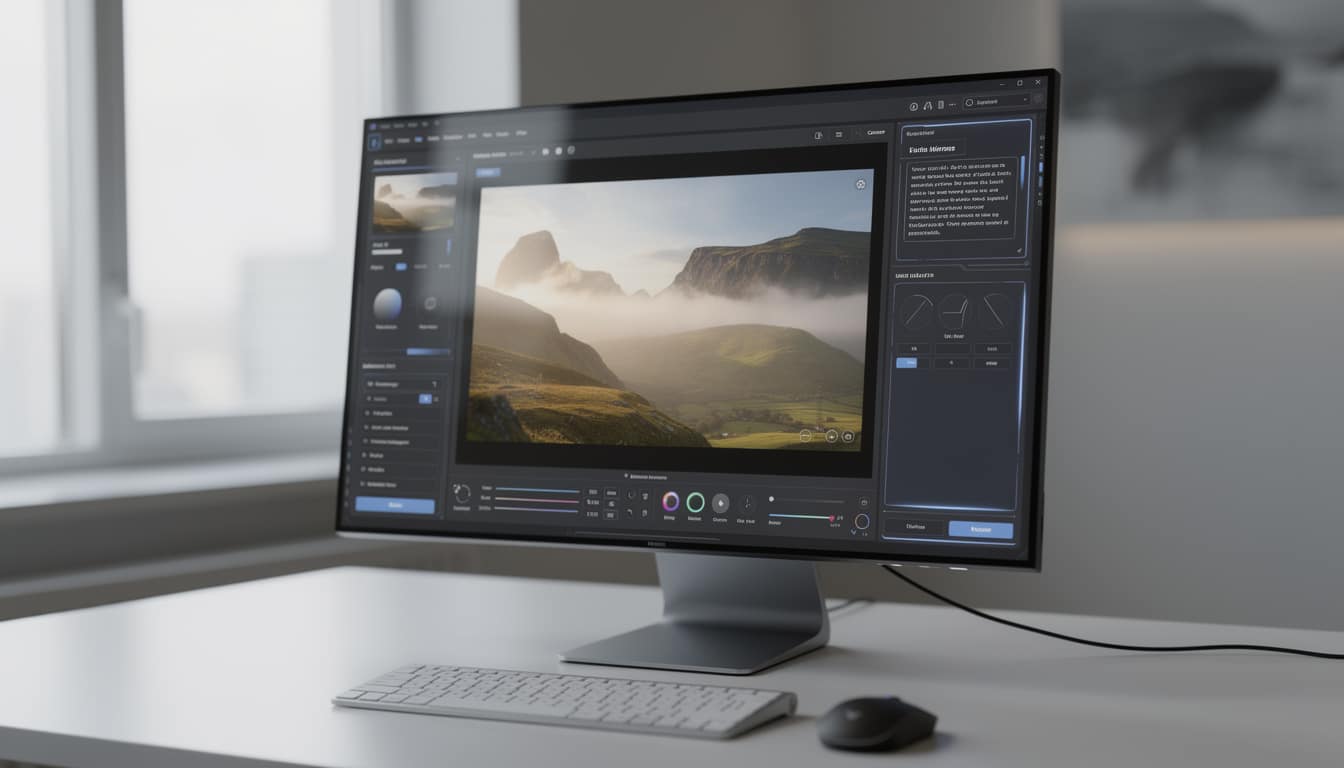
Adobe Photoshop vient de franchir une étape majeure en intégrant un espace de travail entièrement dédié aux retouches par commandes textuelles, une innovation qui promet de transformer la manière dont les créatifs manipulent leurs images. Cette nouvelle interface, actuellement en version bêta, n’élimine pas les outils traditionnels de précision mais vient s’y ajouter, offrant une alternative fluide et intuitive. Elle s’appuie notamment sur la puissance de Firefly Image 5, le dernier modèle d’intelligence artificielle de la maison Adobe, qui permet de retoucher au prompt sans passer par les détourage manuels laborieux habituels. Dans un univers où le gain de temps et la créativité intuitive sont rois, cette double approche séduit aussi bien les débutants que les professionnels aguerris.
Au cœur de cette nouveauté, on retrouve un calque de lumière qui regroupe les réglages d’éclairage habituellement disponibles via Camera Raw. Six curseurs dédiés – exposition, contraste, tons clairs, tons foncés, blancs et noirs – facilitent la gestion lumineuse, tout en restant totalement non destructive et modifiable à volonté. Cette simplicité d’utilisation, alliée à la précision technique, illustre parfaitement la volonté d’Adobe de maintenir un équilibre subtil entre automatisation et contrôle manuel. Par ailleurs, la « modification guidée avec masques » propose une approche révolutionnaire : il suffit d’indiquer par texte ce que l’on souhaite améliorer ou transformer dans l’image, et Firefly Image 5 analyse la scène entière pour appliquer la retouche sans comportement approximatif. Une vraie avancée pour ceux qui souhaitent un rendu rapide sans sacrifier la qualité ni la subtilité des détails.
En parallèle, le « marquage IA » permet de donner des consignes par annotations graphiques, à savoir des aplats, flèches ou tracés, apportant un second mode d’interaction tout aussi efficace. L’association entre texte et dessin ouvre la porte à un flux de travail hybride répondant aux besoins variés des utilisateurs. Du côté de la mise en page, Photoshop fait aussi évoluer la gestion du texte : désormais, il s’adapte à n’importe quelle forme ou tracé personnalisé et suit les courbes sans perte de la mise en forme, un vrai plus pour les créateurs de contenus graphiques et les marketeurs.
L’élément phare reste cependant ce second espace de travail « assisté par IA ». Cette interface optionnelle, organisée autour d’une barre de prompts, regroupe plusieurs fonctionnalités génératives puissantes :
- Modification via prompt : applique vos instructions textuelles à l’image entière, sans sélection préalable, et superpose les retouches sous forme de calques génératifs réversibles ;
- Suppression de l’arrière-plan : sublimée par une retouche intelligente des contours ;
- Extension générative : pour agrandir votre cadre et remplir harmonieusement les zones ajoutées ;
- Suppression d’objets : pour éliminer ce qui gêne avec efficacité ;
- Remplissage génératif : pour ajouter ou substituer des éléments au sein de l’image ;
- Upscale génératif : pour booster la résolution sans perte de qualité.
| Fonctionnalité | Description | Avantages clés |
|---|---|---|
| Modification via prompt | Retouches appliquées par commande textuelle sur l’image entière | Gain de temps, réversibilité, accessible à tous |
| Suppression de l’arrière-plan | Enlève l’arrière-plan avec ajustement intelligent des bords | Précision, rapidité, résultat professionnel |
| Extension générative | Agrandit le cadre en remplissant de manière cohérente | Créativité étendue, image plus immersive |
| Suppression d’objets | Élimine les éléments indésirables | Nettoyage précis sans effort manuel |
| Remplissage génératif | Ajoute ou remplace des détails dans l’image | Flexibilité, imagination débridée |
| Upscale génératif | Augmente la résolution de l’image | Qualité accrue, meilleures impressions |
Parmi les premiers retours d’usage, une communauté de freelances et de PME souligne que cette double interface aide à contourner les blocages habituels liés à la maîtrise complexe des outils Photoshop. En testant différentes commandes, ils observent un vrai gain d’efficacité et une meilleure fluidité dans les créations, sans nécessairement sacrifier le contrôle – un équilibre souvent recherché mais rarement atteint.
Comment exploiter l’espace de travail dédié à la retouche par prompts dans Photoshop
Cette nouvelle interface s’adresse particulièrement à celles et ceux qui préfèrent piloter leur retouche par instructions textuelles plutôt que via les menus classiques. Dès que vous lancez Photoshop, vous pouvez choisir entre l’interface classique dite Pro Editor et ce nouveau mode assisté par IA. Ce dernier s’organise autour d’une barre de prompts textuels qui guide vos modifications. Ainsi, il devient possible de formuler des consignes précises telles que « rendre le ciel plus bleu », « ajouter un chapeau à la personne », ou « ouvrir les yeux fermés », sans avoir à tracer des sélections complexes.
La magie opère car Firefly Image 5 interprète toute l’image et adapte l’effet uniquement à la zone ciblée, laissant le reste intact. C’est particulièrement rassurant pour travailler sur des éléments sensibles comme des visages ou des logos, là où la moindre erreur serait visible immédiatement.
Quels que soient vos besoins, il est aussi possible de combiner les prompts avec le marquage IA, une méthode plus visuelle et intuitive. En dessinant directement sur une surface ou en annotant l’image, vous guidez encore plus finement l’IA dans ses interventions. Cette flexibilité élargit les possibilités et vous évite le fameux syndrome du « j’y arrive pas » qui bloque souvent dans la retouche.
Liste des étapes pour commencer avec l’espace de travail par prompt
- Ouvrez Photoshop et sélectionnez l’espace de travail IA depuis le menu « Fenêtre » > « Espaces de travail » ;
- Familiarisez-vous avec la barre de prompts située en haut de l’interface ;
- Rédigez votre commande textuelle claire et précise (ex : « augmenter la luminosité du visage ») ;
- Utilisez le marquage IA pour souligner les zones à modifier si besoin (aplats, flèches, pinceaux) ;
- Appliquez la modification et vérifiez les calques génératifs superposés pour retouches ultérieures ;
- Si vous souhaitez revenir en arrière, supprimez ou modifiez les calques génératifs sans altérer l’image d’origine ;
- Intégrez les ajouts comme texte dynamique ou étendez votre canevas avec les outils génératifs.
Pourquoi ce nouvel espace de travail est un atout pour tous les profils
Qu’on soit freelance, entrepreneur, ou manageur d’une PME, l’enjeu est le même : réussir sa communication visuelle sans y passer des heures. Cette nouveauté de Photoshop propose un juste milieu entre automatisation accessible et retouche précise, réduisant la barrière à l’entrée pour celles et ceux qui rechignent encore à utiliser le logiciel.
Le temps gagné sur chaque projet est un élément clé, surtout dès lors que plusieurs visuels doivent être produits rapidement pour les réseaux sociaux, newsletters, ou sites web. En testant ce workflow, plusieurs petites agences marketing rapportent qu’elles ont pu diviser par deux le temps passé en retouches, tout en augmentant la qualité perçue par leurs clients.
Pour ne rien gâcher, l’usage du texte dynamique sur n’importe quelle forme facilite la création d’habillages graphiques percutants, un bon point pour améliorer la reconnaissance de marque. Sans parler du panneau Adobe Stock intégré qui offre un accès rapide aux images et ressources directement dans Photoshop, simplifiant encore le processus créatif.
Les 5 bénéfices concrets de l’espace de travail retouche par prompt
- Gain de productivité : l’automatisation intelligente accélère les tâches répétitives ;
- Accessibilité : un mode simplifié qui ouvre Photoshop aux néophytes ;
- Précision : Firefly Image 5 cible précisément les modifications sans erreurs de masquage ;
- Flexibilité : combine texte et annotations graphiques selon votre confort ;
- Compatibilité : coexistence harmonieuse avec l’interface Pro Editor et les méthodes traditionnelles.
Les tutoriels récents démontrent comment cette nouvelle interface simplifie la retouche tout en maintenant un contrôle avancé sur les modifications. Pour celles et ceux qui veulent gagner en aisance, c’est un outil au potentiel concret clairement démontré.
Des outils manuels affûtés pour peaufiner vos images après retouche par prompt
Plus que de simples gadgets, les fonctionnalités manuelles récentes de Photoshop gagnent en finesse. Le calque de lumière, par exemple, offre des réglages précis d’exposition et de contrastes, qui peuvent être modifiés en continu sans détruire les pixels originaux.
Alors que certains craignaient que l’IA prenne trop d’importance au détriment du contrôle, Adobe a veillé à ce que les outils traditionnels restent bien présents et perfectionnés, offrant ainsi un double levier : l’innovation d’une part, la maîtrise classique de l’autre. Des clientes gérant des pages Instagram de boutiques locales témoignent que cette complémentarité les a aidées à améliorer leurs visuels tout en gardant leur patte personnelle.
Tableau comparatif des outils manuels vs retouche par prompt
| Critère | Outils manuels | Retouche par prompt |
|---|---|---|
| Précision | Très élevée, avec contrôle au pixel près | Élevée, grâce à l’IA qui analyse l’ensemble de l’image |
| Temps de réalisation | Long, nécessite de nombreuses manipulations | Rapide, simplifie le processus via commandes textuelles |
| Accessibilité | Requiert des compétences techniques avancées | Ouvert aux débutants et experts |
| Flexibilité | Personnalisable à volonté | Adaptatif avec combinaisons texte et annotations |
| Réversibilité | Variable, dépend du flux de travail | Totale, toutes retouches calquées sur des calques génératifs |
Des ressources pour vous lancer dès maintenant dans la retouche par commandes textuelles
Explorer cette nouveauté peut sembler un peu intimidant, surtout quand on est habitué aux méthodes traditionnelles. Pourtant, c’est l’occasion rêvée d’expérimenter et de prendre confiance dans ses capacités. Commencez par quelques essais simples, testez différentes consignes, et échangez dans les communautés spécialisées pour progresser rapidement.
Liste pratique pour débuter :
- Choisissez un projet photo simple pour éviter la surcharge ;
- Créez des commandes courtes et précises en vous inspirant des exemples Adobe ;
- Associez texte et marquage IA pour affiner les retouches ;
- Utilisez systématiquement les calques génératifs pour conserver la possibilité de revenir en arrière ;
- Soyez patient, l’apprentissage vient avec la pratique.
Qu’est-ce que l’espace de travail dédié à la retouche par prompt dans Photoshop ?
Il s’agit d’une nouvelle interface optionnelle qui permet de modifier les images en utilisant des commandes textuelles, soutenue par l’IA Firefly Image 5, et qui coexiste avec l’interface classique.
Est-ce que cette innovation remplace les outils manuels traditionnels ?
Non, les outils manuels sont toujours présents et améliorés. L’espace de travail par prompt vient en complément, pour offrir un équilibre entre automatisation et contrôle précis.
Comment bien débuter avec la retouche par commandes textuelles ?
Il est conseillé de commencer par des commandes simples, d’utiliser les annotations graphiques pour guider l’IA, et de toujours travailler avec des calques génératifs pour garantir la réversibilité des modifications.
Quels sont les bénéfices pour un freelance ou une PME ?
Ce nouvel espace permet de gagner du temps, de rendre Photoshop accessible sans perdre en qualité, et d’améliorer la production visuelle pour des supports variés, ce qui est crucial pour une communication digitale efficace.
Le texte dynamique sur formes personnalisées, ça change quoi ?
Cela donne la possibilité d’ajuster automatiquement le texte aux formes courbes ou personnalisées, simplifiant ainsi la création graphique et évitant de reprendre la mise en forme à chaque modification.