
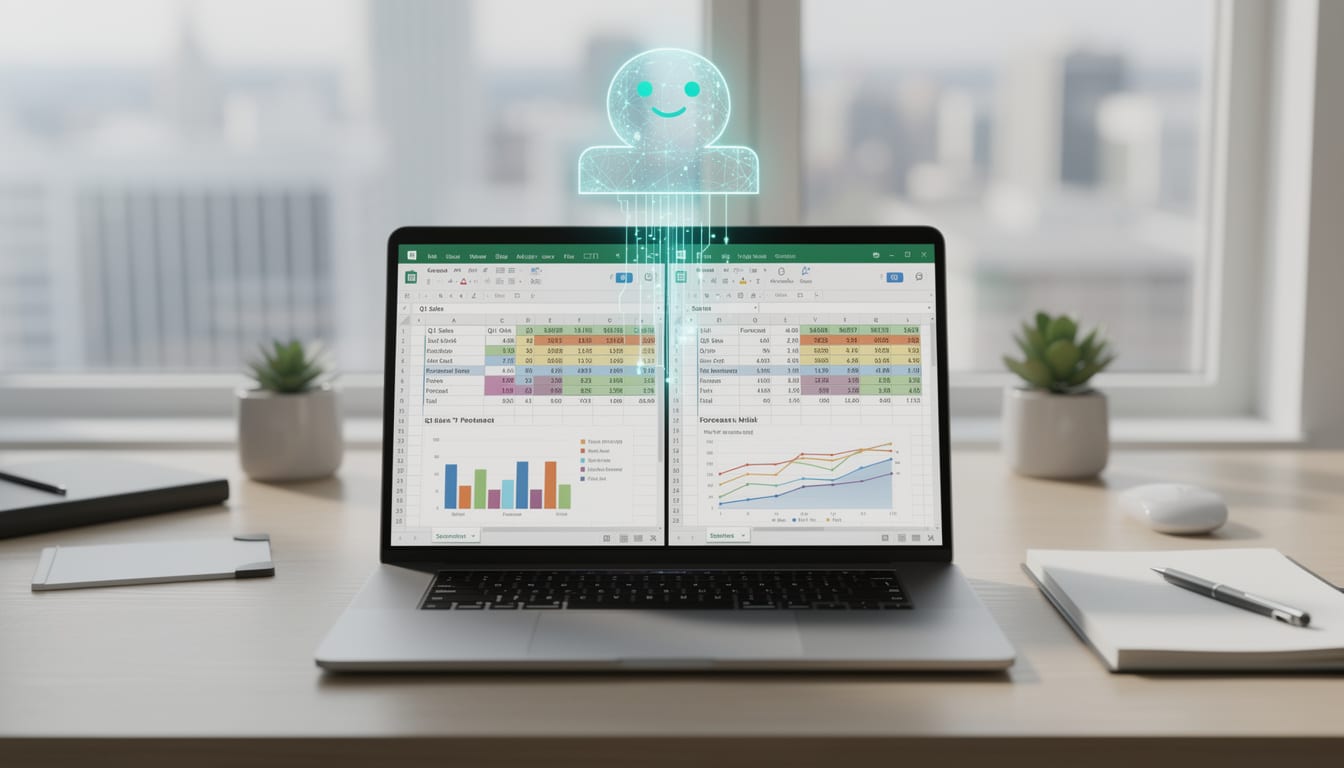
Avec l’intégration récente de ChatGPT directement dans Excel et Google Sheets, la gestion des données en entreprise et entre freelances franchit une nouvelle étape. Plus besoin de maîtriser par cœur les formules complexes ou de perdre du temps à créer des tableaux sophistiqués : l’IA peut désormais prendre le relais instantanément, à travers un panneau latéral intuitif. Cette avancée propulsée par GPT-5.5, accessible à tous les utilisateurs, révolutionne l’interaction avec les feuilles de calcul en s’adaptant au langage naturel. Vous décrivez simplement vos besoins, et ChatGPT génère, modifie, analyse et explique les données pour vous. Il s’impose comme un véritable assistant virtuel intégré pour optimiser la productivité et fiabiliser les résultats, tout en offrant des fonctionnalités inédites, comme la possibilité de puiser des données directement sur le web ou d’automatiser des scénarios récurrents grâce aux routines configurables
En bref, voici ce qu’il faut retenir de cette révolution dans les tableurs :
- ChatGPT s’installe dans Excel et Google Sheets via un panneau latéral, rendant l’outil accessible sans quitter votre environnement de travail.
- L’add-in peut créer des feuilles de calcul complètes à partir d’une simple description textuelle, incluant formules, mise en forme et organisation.
- Il est également capable de modifier, corriger et enrichir des classeurs existants, une aide précieuse pour nettoyer les données ou ajuster rapidement des tableaux complexes.
- ChatGPT agit comme un assistant d’analyse capable de résumer, expliquer et interpréter plusieurs onglets, rendant vos données plus accessibles et intelligibles.
- L’outil peut intégrer des données web en temps réel, ainsi que se connecter à d’autres services liés au compte ChatGPT pour enrichir les feuilles de calcul.
- Enfin, il offre la possibilité de programmer et réutiliser des workflows automatisés via les Skills, parfait pour les processus réguliers.
Comment ChatGPT s’intègre-t-il concrètement dans Excel et Google Sheets ?
L’apparition de ChatGPT dans vos tableurs préférés s’est faite en deux temps, avec une phase bêta pour Excel en mars, puis pour Google Sheets en avril, avant d’être disponible pour tous les plans utilisateurs en quelques semaines seulement. Cette dernière version intègre GPT-5.5, une évolution majeure qui optimise la compréhension et le traitement des requêtes en langage naturel. L’installation se fait simplement côté Excel via le Microsoft Store ou le ruban « Compléments », tandis que Google Sheets reprend l’extension depuis Google Workspace Marketplace.
Le gain de temps est immédiat : ChatGPT apparaît sous la forme d’un panneau latéral que vous pouvez déployer à droite de votre écran et avec lequel vous discutez directement, sans changer de fenêtre. Vous décrivez ce dont vous avez besoin, et en quelques secondes, le tableau est créé, ou les données corrigées. Par exemple, une entrepreneuse qui s’occupe à la fois du suivi budgétaire et des campagnes marketing a pu automatiser l’actualisation de ses tableaux de bord en moins de 10 minutes, ce qui évite des erreurs fréquentes dans les formules et fait gagner un temps précieux.
Les principales fonctions offertes par ChatGPT dans vos tableurs
ChatGPT ne se limite pas à vous fournir de simples réponses ou formules générées : il agit comme un vrai partenaire de travail, capable d’exécuter plusieurs tâches importantes relatives à vos données :
- Création de feuilles de calcul depuis zéro : à partir d’une demande textuelle, ChatGPT construit un classeur complet avec formules intégrées, mises en forme et structuration claire (budget, KPI, plan prévisionnel, etc.).
- Modification et optimisation de tableaux existants : l’IA lit les données, corrige les erreurs, nettoie les incohérences et peut même ajouter des scénarios ou onglets spécifiques selon vos consignes.
- Analyse et explications : elle synthétise plusieurs onglets, met en lumière des tendances, explique des formules complexes en termes simples et clarifie les données pour des décisions plus éclairées.
- Interaction avec des données externes : grâce à ses connexions avec des applications tierces (Gmail, Stripe, SharePoint, etc.), il enrichit les tableaux avec des informations pertinentes issues de ces plateformes.
- Automatisation via les Skills : permet de créer et réutiliser des workflows ciblés, comme des mises en forme standard, analyses régulières, ou réconciliations financières, limitant ainsi les tâches répétitives.
Limites et accès : ce qu’il faut savoir avant de se lancer
L’intégration de ChatGPT dans Excel et Google Sheets est disponible pour l’ensemble des plans en accès mondial, incluant Free, Go, Plus, Pro, Business, Enterprise, Edu et K-12. Toutefois, certains environnements professionnels importants, comme les comptes Enterprise, ont cette fonctionnalité désactivée par défaut, laissant aux administrateurs la possibilité de gérer l’activation et les permissions via des contrôles sensibles au rôle des utilisateurs.
Malgré ses nombreux atouts, ChatGPT ne prend pas en charge toutes les fonctionnalités avancées que Microsoft Excel propose habituellement. Par exemple, les Office Scripts, Power Query, tableaux croisés dynamiques, validation des données, plages nommées, segments de filtre ainsi que les automatisations VBA restent toujours hors de portée. De plus, lors de l’utilisation sur des très gros fichiers, certaines données pouvant dépasser la fenêtre de contexte parfois limitée de l’IA peuvent ne pas être traitées pleinement, ce qui nécessite une vigilance accrue.
Quels usages stratégiques pour gagner en productivité grâce à ChatGPT dans vos tableurs ?
ChatGPT dans Excel et Sheets va bien au-delà de la simple assistance ponctuelle. Pour un entrepreneur ou un manager, exploiter cette technologie c’est automatiser les tâches à faible valeur ajoutée afin de se concentrer sur des décisions à impact réel. Imaginez pouvoir générer un budget annuel ou un plan marketing complexe en décrivant simplement les objectifs, sans passer des heures à formuler des fonctions imbriquées. Ou encore corriger instantanément une base de données client sans risques d’erreur humaine.
Parmi les retours concrets observés, on compte :
- Une réduction significative des erreurs dans les formules et dans la saisie des données.
- Un gain de temps considérable pour les freelancers et PME qui ne maîtrisaient pas initialement les tableurs complexes.
- Une meilleure compréhension des données, notamment pour les équipes non spécialistes, grâce aux explications claires fournies par l’outil.
- Une opportunité d’intégrer facilement des données externes à jour sans quitter l’outil, ce qui améliore la qualité des rapports.
- La possibilité d’automatiser des scénarios répétitifs en quelques clics plutôt que des heures à créer des scripts compliqués.
| Fonctionnalité | Avantage clé | Limitation |
|---|---|---|
| Création de feuilles depuis zéro | Plus besoin de connaissances avancées en formules | Peut ne pas gérer les très gros fichiers complexes |
| Modification et nettoyage | Réduction des erreurs et gain de temps important | Limité en fonctionnalités avancées type VBA ou Power Query |
| Analyse multifeuille et synthèse | Améliore la compréhension et la prise de décision | Pas de mémoire pour suivre l’historique des conversations |
| Connexion aux applications externes | Enrichissement contextuel des données | Dépendance aux droits d’accès des services connectés |
| Automatisation avec Skills | Limite les tâches répétitives, améliore la productivité | Configuration initiale nécessaire |
Entre nous, les tutoriels vidéo permettent souvent de mieux se projeter dans l’usage de ces nouvelles fonctionnalités, surtout quand elles changent radicalement les habitudes.
Quelques idées simples pour tester ChatGPT dans vos tableurs
Si vous ne savez pas par où commencer, voici quelques idées concrètes à essayer dès aujourd’hui :
- Demandez à ChatGPT de créer un tableau de suivi de budget mensuel avec des formules automatisées.
- Faites corriger vos données clients en identifiant les doublons ou valeurs incohérentes.
- Analysez un tableau de ventes sur plusieurs onglets pour obtenir un résumé clair des performances.
- Intégrez des données financières à jour issues du web directement dans votre feuille de calcul.
- Automatisez la mise en forme spécifique ou des calculs récurrents grâce aux Skills.
Comment installer ChatGPT dans Excel et Google Sheets ?
Sur Excel, vous pouvez installer l’add-in via le Microsoft Store ou via le ruban Compléments (Accueil > Compléments). Pour Google Sheets, rendez-vous sur le Google Workspace Marketplace ou dans Extensions > Modules complémentaires. Une fois installé, l’outil apparaît dans un panneau latéral.
Quels sont les plans compatibles avec l’add-in ChatGPT ?
La fonctionnalité est accessible à tous les plans, incluant Free, Go, Plus, Pro, Business, Enterprise, Edu et K-12, avec néanmoins une activation spécifique pour les comptes Enterprise par les administrateurs.
ChatGPT peut-il remplacer les macros ou VBA dans Excel ?
Non, l’intégration actuelle ne supporte pas les macros VBA ni Power Query ou Office Scripts. Cependant, elle permet d’automatiser certaines tâches avec les Skills, mais cela reste distinct des automatismes avancés.
Peut-on utiliser ChatGPT pour analyser des très gros fichiers Excel ?
Pour les très grands classeurs, certaines données peuvent dépasser la fenêtre de contexte de l’IA, ce qui peut conduire à des résultats partiels ou incomplets. Il est conseillé de segmenter les données pour assurer une analyse complète.
ChatGPT conserve-t-il l’historique des conversations dans les tableurs ?
Non, les conversations dans les tableurs sont isolées de l’historique ChatGPT habituel et la mémoire n’est pas disponible, ce qui garantit une confidentialité accrue.