
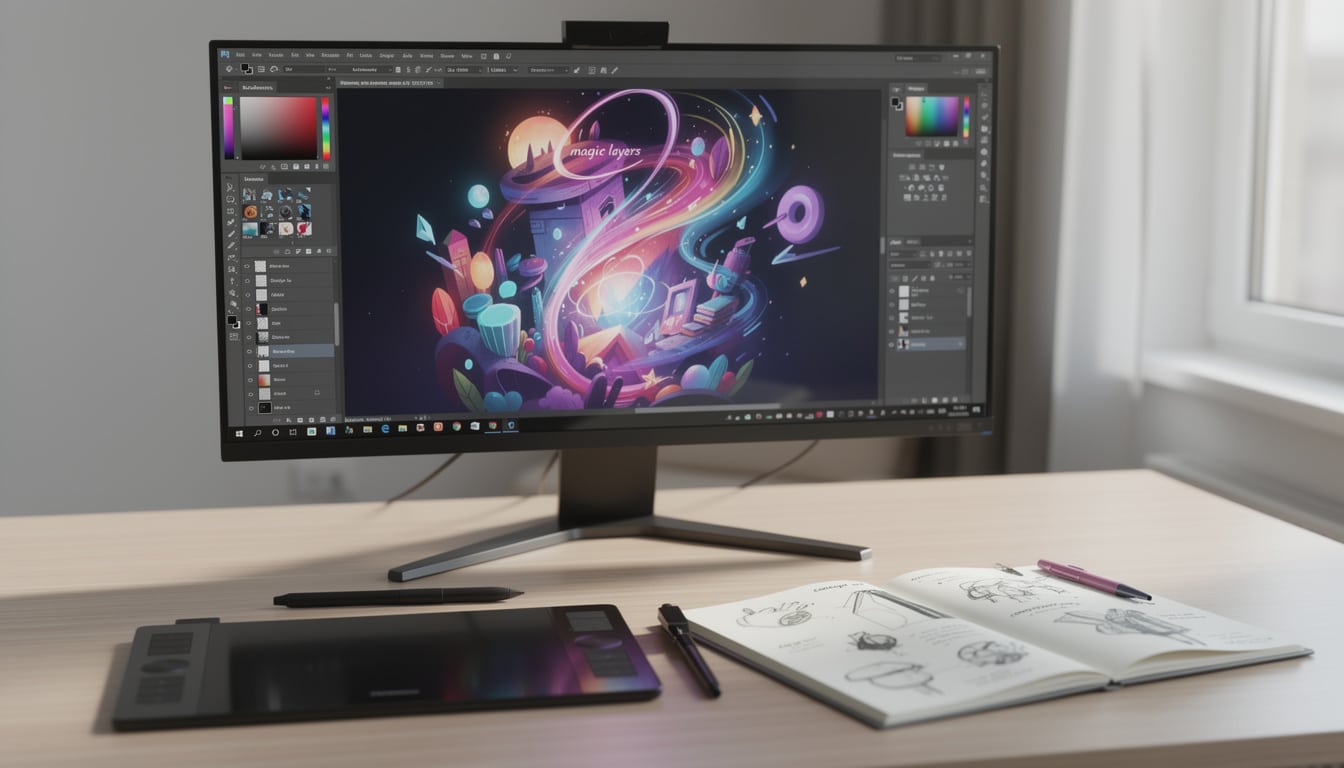
Face à la montée en puissance des créations visuelles générées par intelligence artificielle, Canva a franchi une étape décisive avec sa fonctionnalité Calques magiques. En 2026, cet outil permet de dépasser la limite traditionnelle des images figées en les transformant en designs composés de couches éditables. Cette innovation facilite l’appropriation et la personnalisation d’images PNG ou JPG, qu’elles soient issues ou non d’IA, pour libérer toute la créativité, même sans compétences avancées en design. Plus qu’une simple option, c’est une véritable révolution dans la gestion des visuels qui simplifie le travail des entrepreneurs, freelances et équipes marketing, souvent confrontés au défi de modifier des visuels finis sans repartir de zéro.
Plutôt que de vous offrir un visuel immuable, cette technologie analysée par Canva Research décompose une image en éléments distincts — texte, objets, arrière-plan — tout en respectant la structure originelle du design. L’interface intuitive de Canva vous invite à expérimenter la modification, la suppression ou le déplacement des calques, ce qui ouvre un champ des possibles impressionnant pour vos contenus digitaux. Ce guide décortique les capacités de cette option, les méthodes d’accès, les limites et les usages pratiques pour vous accompagner efficacement dans cette maîtrise.
En bref : Les points clés à retenir sur les Calques magiques de Canva
- Conversion d’image en design modifiable : Transformer un PNG ou JPG en calques indépendants sans perdre la composition d’origine.
- Édition flexible : Modifier chaque élément (texte, couleurs, objets) sans repartir de zéro, un vrai gain de temps pour réadapter vos visuels.
- Accessibilité : Disponible en français, intégrée dans Canva sur ordinateur et mobile, avec un accès selon l’abonnement.
- Formats supportés : PNG et JPG en page unique, idéal pour les designs graphiques, illustrations, moins pour les images photoréalistes.
- Limites techniques : Taille maximale de 5 000 pixels sur le côté le plus long, pas de support natif pour PDF ou multipages. Conversion préalable recommandée pour ces formats.
- Crédits IA : Gestion via quotas mensuels variant selon l’abonnement (gratuit limité, Pro et Business 500 crédits, Enterprise illimité).
Calques magiques Canva : une innovation au service de votre créativité
Avant l’apparition de cette fonctionnalité, l’engouement autour du contenu généré par IA laissait souvent les utilisateurs face à un bloc figé, difficile à retoucher ou ajuster. Cela, beaucoup l’ont expérimenté, croyant devoir repartir d’une feuille blanche à chaque nouvelle idée. Avec les Calques magiques, Canva casse cette logique. L’outil donne la possibilité de récupérer une image existante et de la décomposer en composants modulables. Imaginez que vous puissiez isoler un élément sur un visuel pour en changer la couleur, le déplacer ou le supprimer sans toucher à l’ensemble : voilà ce que permet cette technologie.
Ce procédé est rendu possible grâce à l’intelligence artificielle conçue par Canva Research, qui analyse l’image et identifie automatiquement chaque élément – texte, illustration, arrière-plan – afin de les séparer en couches différentes. Dès que l’image est chargée, le système décortique la composition en quelques secondes, vous offrant un résultat immédiatement exploitable dans l’éditeur Canva.
Fonctionnalités phares des Calques magiques dans Canva
- Import et conversion rapide : glisser-déposer d’images PNG ou JPG qui deviennent instantanément modifiables.
- Modification indépendante : chaque calque peut être déplacé, redimensionné, changé de couleur ou supprimé.
- Texte éditable : la fonction conserve les polices originales et permet une édition directe du texte.
- Respect de la hiérarchie : l’ordre et la composition du design sont maintenus pour ne pas dénaturer l’image globale.
- Travail collaboratif : parfaitement intégré aux outils Canva habituels, compatible ordinateur et mobile.
Comment accéder et utiliser les Calques magiques dans Canva facilement
Deux scénarios se présentent pour profiter pleinement de cette fonction magique : partir d’une image isolée ou effectuer la conversion directement au sein d’un design existant.
Depuis la page d’accueil Canva :
- Sélectionner « Calques magiques » depuis l’interface principale.
- Importer un fichier PNG ou JPG en cliquant sur « Sélectionner un média ».
- Attendre la décomposition automatique par l’IA.
- Cliquer sur chaque calque pour le modifier, redimensionner, déplacer ou supprimer.
Depuis un design en cours d’édition :
- Ouvrir un projet existant ou en créer un nouveau.
- Ajouter votre image par glisser-déposer ou via les médias importés.
- Cliquer sur « Calques magiques » dans l’onglet Créer ou la barre d’outil associée à l’image.
- Une fois la conversion terminée, utiliser les calques librement dans votre mise en page.
Points à considérer pour une utilisation optimale
- Format : privilégiez les fichiers PNG et JPG de bonne qualité et simple en détails.
- Taille : les images ne doivent pas dépasser 5 000 pixels sur le plus grand côté.
- Abonnement : la quantité de modifications IA dépend du forfait Canva souscrit.
- Qualité des designs : les illustrations et visuels stylisés offrent un rendu plus précis que les photos réalistes.
Tableau comparatif des abonnements Canva et leur quota d’usage des Calques magiques
| Abonnement | Crédits IA mensuels | Accès à Calques magiques | Usage idéal |
|---|---|---|---|
| Gratuit | Limité | Accès restreint | Découverte et petites modifications ponctuelles |
| Pro | 500 crédits | Plénier | Entrepreneurs et freelances réguliers |
| Business | 500 crédits par utilisateur | Complet | PME et équipes marketing |
| Enterprise | Illimité | Libre et illimité | Grandes entreprises avec besoin intensif |
Exploiter pleinement les Calques magiques pour booster ses contenus digitaux
Imaginez Sophie, community manager, souvent confrontée à la nécessité de modifier des visuels créés tardivement ou de retravailler un logo déjà finalisé pour une déclinaison sur les réseaux sociaux. Avant, elle passait des heures à recréer ou à demander des fichiers source introuvables. Depuis qu’elle utilise les Calques magiques dans Canva, elle décompose ses images en quelques clics, modifie le texte, ajuste les couleurs de fond, déplace les éléments selon les besoins de ses campagnes, notamment lors de tests A/B. Ce gain de temps s’est immédiatement traduit par une augmentation notable de l’engagement de ses publications, validant la puissance du montage rapide et flexible.
Entre nous, c’est souvent la capacité à rapidement itérer sur des contenus visuels qui fait la différence entre une audience qui clique versus qui zappe. En maîtrisant cet outil, vous offrez à vos créations une modularité indispensable pour s’adapter aux retours, aux formats multiples ou aux nouvelles tendances.
Quelques astuces pour maximiser votre usage des Calques magiques
- Privilégiez des images épurées aux éléments bien contrastés pour une meilleure dissociation automatique.
- Testez plusieurs versions modifiées pour analyser ce qui fonctionne le mieux avec votre communauté.
- N’hésitez pas à combiner Calques magiques avec les autres fonctions Canva, comme les templates ou animations.
Quelles sont les limites des Calques magiques sur Canva ?
L’outil ne gère pas les PDF, fichiers multipages ou vectoriels nativement. Il est aussi limité aux images de 5 000 pixels maximum par côté, et offre une meilleure séparation avec des visuels graphiques plutôt que photoréalistes.
Comment accéder à la fonctionnalité Calques magiques ?
Vous pouvez y accéder depuis la page d’accueil Canva en sélectionnant Calques magiques, ou directement dans l’éditeur via l’onglet Créer ou la barre d’outils des images.
Le texte dans les Calques magiques reste-t-il modifiable ?
Oui, le texte reste actif et complètement éditable, ce qui permet de changer polices, tailles ou contenus très simplement.
Quels abonnements Canva donnent un accès complet aux Calques magiques ?
Les formules Pro et Business proposent 500 crédits mensuels, tandis que la formule Enterprise offre un accès illimité pour des usages intensifs.
Est-ce que les Calques magiques fonctionnent avec les images générées par d’autres IA ?
Oui, l’outil est compatible avec la plupart des images issues de générateurs d’IA comme ChatGPT, Gemini ou l’intelligence artificielle intégrée de Canva.